“Unable to sync.” “동기화 실패.” 클라우드 앱에서 이런 문구가 반복되면 정말 답답하죠 😥 하지만 이 오류의 대부분은 간단한 원인에서 비롯됩니다. 오늘은 ‘Unable to sync’ 오류의 주요 원인과 초보자도 바로 따라 할 수 있는 해결 팁을 단계별로 알려드릴게요.
1️⃣ 네트워크 불안정 — 가장 흔한 원인
‘Unable to sync’는 말 그대로 “서버와 연결이 끊겼다”는 뜻이에요. 즉, 클라우드 서버에 파일을 보내는 과정에서 인터넷 연결이 불안정하면 바로 이 오류가 발생합니다.
- ✅ Wi-Fi 신호가 약하다면 라우터를 재부팅
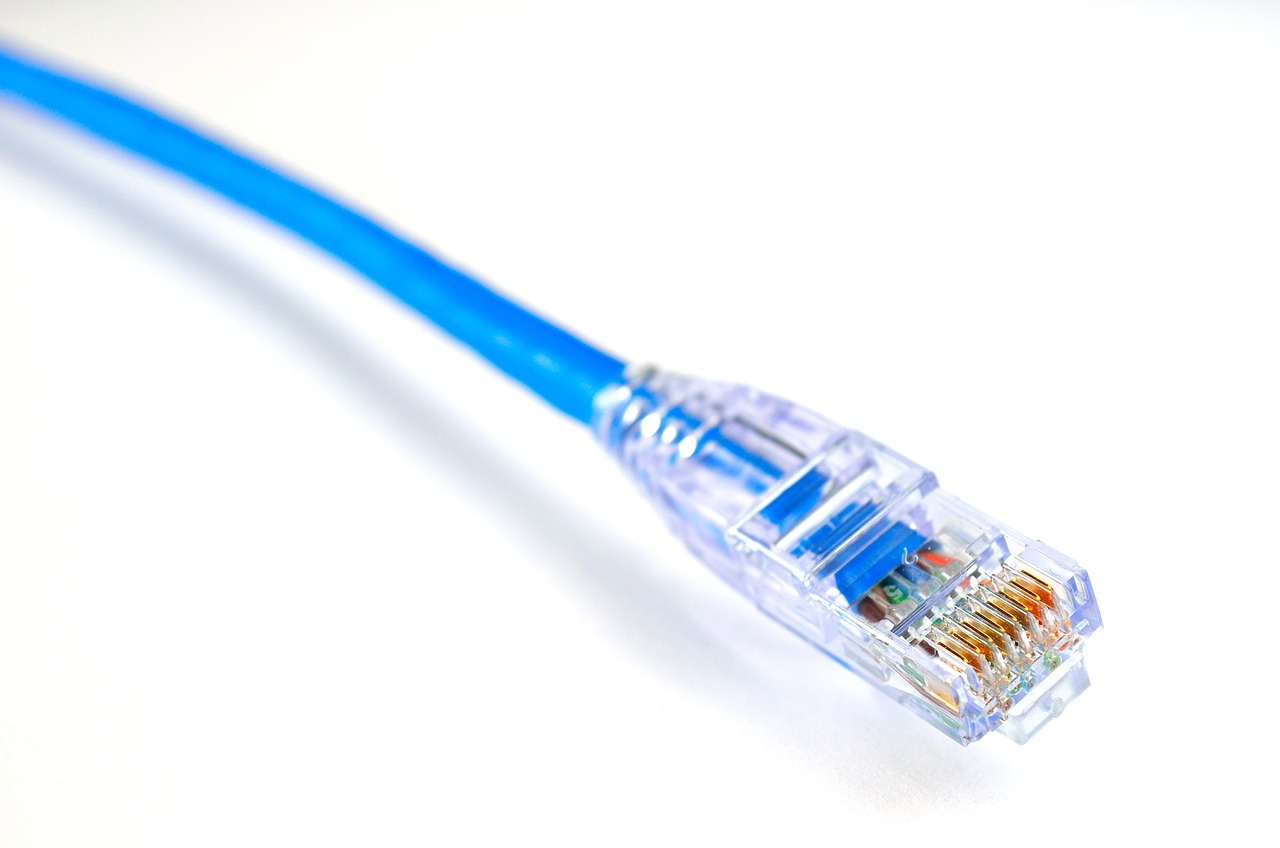
- ✅ 유선 LAN 케이블을 사용해 안정적인 연결 확보
- ✅ VPN, 프록시, 방화벽은 잠시 해제
- ✅ 공용 네트워크(회사·카페)는 피하고 개인망 사용
💡팁: 구글에서 ‘인터넷 속도 테스트’를 입력하면 업로드 속도를 확인할 수 있습니다. 10Mbps 이하라면 동기화 오류가 자주 생길 수 있으니, LTE나 5G로 임시 전환 후 재시도해보세요.
2️⃣ 저장공간 부족 — 업로드 중단의 숨은 범인
용량이 꽉 찬 상태에서 파일을 업로드하면 ‘Unable to sync’ 오류가 뜨는 경우가 많습니다. 대부분의 클라우드 서비스는 남은 공간이 0.5GB 이하일 때 자동으로 업로드를 중단합니다.
| 서비스 | 기본 용량 | 용량 확인 위치 |
|---|---|---|
| Google Drive | 15GB | 좌측 하단 ‘저장용량’ |
| iCloud | 5GB | 설정 → Apple ID → iCloud → 저장공간 관리 |
| OneDrive | 5GB | 도움말 및 설정 → 저장소 |
공간 확보를 위해서는 불필요한 파일을 삭제하고, ‘휴지통’을 완전히 비우는 것이 중요합니다. 대부분의 사용자가 휴지통을 비우지 않아 실제 용량이 줄지 않는 경우가 많아요.
3️⃣ 파일 이름 문제 — 서버에서 인식 불가
클라우드 서버는 파일 이름에 특수문자나 공백이 있으면 업로드를 거부하기도 합니다. 특히 % # & ? 같은 문자는 서버에서 인식되지 않아 ‘Unable to sync’가 발생할 수 있습니다.
- ✅ 파일명은 영문, 숫자, 한글만 사용
- ✅ 공백 대신 ‘_’ 또는 ‘-’ 사용
- ✅ 폴더 이름도 같은 규칙으로 변경
💡 예시 휴가사진#2025.jpg → 휴가사진_2025.jpg
4️⃣ 동기화 설정이 꺼져 있을 때
자동 백업 기능이 꺼져 있거나, 일부 폴더만 선택되어 있을 수도 있습니다.
- 📱 Google Drive: 백업 및 동기화 → ‘폴더 선택’ 메뉴
- 🍎 iCloud: 설정 → iCloud → 동기화 항목 확인
- 💻 OneDrive: 설정 → 백업 → 데스크탑/문서/사진 체크
특히 폴더 경로가 바뀌었거나 외장하드가 분리된 경우, 연결된 폴더가 인식되지 않아 오류가 발생할 수 있습니다.
5️⃣ 앱 캐시 및 임시파일 손상
설치 후 장시간 사용 시 임시 데이터(캐시)가 손상되어 동기화가 멈추기도 합니다. 간단히 캐시를 삭제하고 재시작해보세요.
- 🪟 Windows:
%appdata%입력 → 클라우드 폴더 삭제 - 🍎 macOS: Finder →
~/Library/Caches→ 관련 폴더 삭제 - 📱 모바일: 앱 설정 → 저장공간 → 캐시 지우기
삭제 후 재로그인하면 새 캐시가 생성되며, 대부분의 오류가 사라집니다.
6️⃣ 백그라운드 제한 해제 (모바일용)
스마트폰에서는 ‘배터리 절약 모드’나 ‘백그라운드 제한’이 켜져 있으면 동기화가 자동으로 중단됩니다.
- 📱 Android: 설정 → 앱 → 클라우드 앱 → ‘백그라운드 데이터 허용’
- 🍎 iPhone: 설정 → 일반 → 백그라운드 앱 새로고침 ON
이 설정만 풀어도 “Unable to sync”가 즉시 해결되는 경우가 많아요.
7️⃣ 클라우드 서비스 장애 확인
모든 점검이 끝났는데도 오류가 계속된다면 클라우드 서버의 일시적 장애일 수 있습니다.
일시적인 서버 점검일 경우, 30분~1시간 후 자동으로 복구됩니다.
📌 정리: Unable to sync 오류 해결 루틴
- 1️⃣ 인터넷 연결 점검 (Wi-Fi, VPN, 방화벽)
- 2️⃣ 저장공간 확보 (휴지통 비우기 필수)
- 3️⃣ 파일 이름 변경 (특수문자 제거)
- 4️⃣ 자동 동기화 설정 확인
- 5️⃣ 캐시 삭제 및 앱 재시작
- 6️⃣ 모바일 백그라운드 제한 해제
- 7️⃣ 클라우드 서버 상태 확인
이 루틴만 기억하면 ‘Unable to sync’ 오류는 어렵지 않아요. 문제를 차근차근 점검하면, 누구나 스스로 복구할 수 있습니다. 오늘 이 글을 북마크해두세요 ☁️ 다음에 오류가 떠도 바로 해결할 수 있을 거예요!